Domain iaxo.de kaufen?
Wir ziehen mit dem Projekt
iaxo.de um.
Sind Sie am Kauf der Domain
iaxo.de interessiert?
domain@kv-gmbh.de · 0541-91531010
Domain iaxo.de kaufen?
Wie findet ihr diesen Laptop? (Link unten)
Als Sprach-KI kann ich keine Links öffnen oder auf bestimmte Produkte zugreifen. Es tut mir leid, dass ich Ihnen nicht weiterhelfen kann. Es könnte jedoch hilfreich sein, nach Bewertungen oder Erfahrungen anderer Nutzer zu suchen, um eine Meinung über den Laptop zu erhalten. **
Wie kopiere ich einen Link am Laptop?
Um einen Link am Laptop zu kopieren, musst du zuerst die Maus über den Link bewegen und mit der rechten Maustaste darauf klicken. Es öffnet sich ein Dropdown-Menü, in dem du die Option "Link kopieren" auswählen kannst. Alternativ kannst du auch den Link markieren und die Tastenkombination "Strg + C" drücken, um ihn zu kopieren. Anschließend kannst du den Link an einer anderen Stelle einfügen, indem du die Tastenkombination "Strg + V" verwendest. So einfach kannst du Links am Laptop kopieren und einfügen. **

Ähnliche Suchbegriffe für Logitech-Swytch-Laptop-Link-für
Top-Angebote
Produkte zum Begriff Logitech-Swytch-Laptop-Link-für:
-
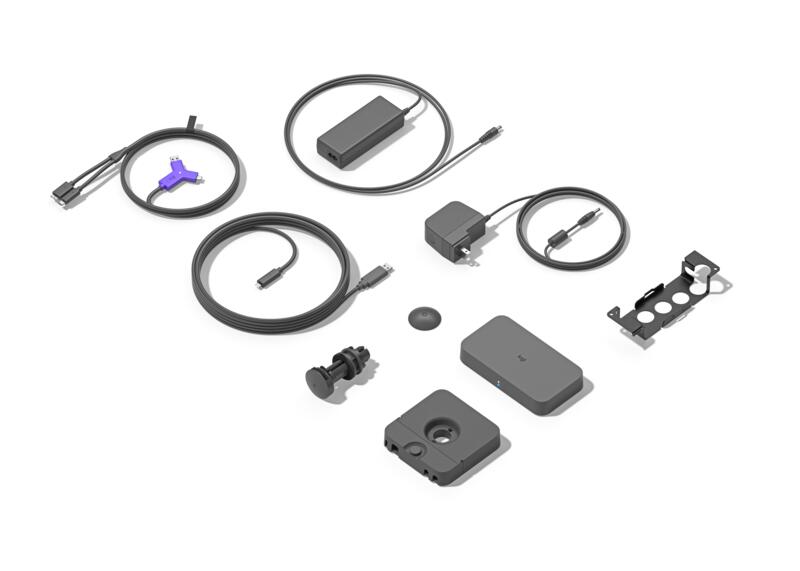
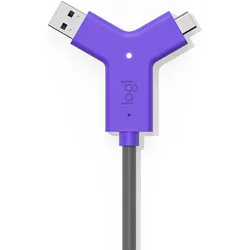
Logitech Swytch, Konferenzgerät ZubehörMit einem innovativen Design, das die Kompatibilität maximiert und DisplayLink-Plug-and-Display-Technologie integriert, bietet Logitech Swytch eine Laptopverbindung über ein einziges Kabel zur Konferenzkamera und dem Display eines Raums. Dadurch wird es für Teams einfach, Meetings und Präsentationen abzuhalten und über jeden beliebigen Dienst zu streamen. Mit Swytch können Sie Videokonferenzraumlösungen von Anbietern wie Microsoft oder Zoom bereitstellen und gleichzeitig die Nutzung von Konferenzräumen mit anderen Videodiensten ermöglichen. Um an einer Videokonferenz teilzunehmen oder sie zu veranstalten, verbinden Sie einfach den charakteristischen Swytch-Anschluss mit einem Laptop mit einem USB 3.0- oder höherem Typ-A- oder Typ-C-Anschluss. Keine Dongles, keine Splitter, kein HDMI erforderlich. Es ist einfach, Swytch in Räumen mit USB-Konferenzkameras zu installieren. Schliessen Sie einfach den Swytch-Hub an die Ausrüstung des Konferenzraums an und platzieren Sie den Swytch-Anschluss in Reichweite. Mit Swytch in Fokus- und Huddle-Räumen können sich die Benutzer über ihren bevorzugten Videokonferenzdienst von Angesicht zu Angesicht mit Kunden, Verkäufern und anderen externen Hosts treffen. Swytch integriert sich wunderbar in Ihre Konferenzräume. Halten Sie die Tischplatte mit dem mitgelieferten Magnetdock sauber und aufgeräumt oder führen Sie den Swytch-Anschluss durch einen vorhandenen Kabelschacht. So oder so sorgt eine robuste Kabelhalterung für reibungslose Verbindungen. Dank der versteckten Verkabelung und einem praktischen magnetischen Dock gibt es bei Swytch keinen Kabelsalat, auch in Räumen ohne dedizierte Computer. Eine einzige Verbindung und eine unkomplizierte Benutzererfahrung erleichtern die Nutzung persönlicher Laptops für die Zusammenarbeit im Team.634,95 €*Versand: 0,00 €Sichere Weiterleitung zum Anbieter
-
Link, Matthias: Elektro- und Sicherheitstechnik für Meister, Techniker und IngenieureElektro- und Sicherheitstechnik für Meister, Techniker und Ingenieure , Um als Elektroinstallationsbetrieb Arbeiten an elektrischen Anlagen ausführen zu dürfen, ist eine Eintragung in das Installateurverzeichnis des jeweiligen Netzbetreibers erforderlich. Voraussetzung für diese Eintragung ist das bestandene Prüfungsfach "Elektro- und Sicherheitstechnik" (ETSI) in der Meister- und Technikerprüfung oder das Ablegen eines separaten Sachkundenachweises für den Anschluss elektrischer Anlagen an das Niederspannungsnetz ( TREI -Schein). Das vorliegende Buch wurde für den Erwerb dieser Qualifikationen konzipiert. Es richtet sich an Meister, Techniker und Ingenieure. 21 handlungsorientierte Aufgaben und Lösungen zu den Themen der jeweiligen Kapitel erleichtern es, das erworbene Wissen eigenständig zu überprüfen. Es handelt sich um ein in sich geschlossenes Werk, das nicht auf anderen Schriften aufbaut und kann daher auch zur fachlichen Erläuterung von im Berufsalltag auftretenden Problemen immer wieder als Nachschlagewerk herangezogen werden. , Batteriemanagementsysteme (BMS) > Batterien, BMS & Brennstoffzellen , Erscheinungsjahr: 20240822, Produktform: Kartoniert, Autoren: Link, Matthias~Bauer, Thorsten~Hansmann, Marc~Kraft, Florian~Oebel, Florian, Seitenzahl/Blattzahl: 288, Keyword: Elektroberufe; Elektrotechnik; Energietechnik; Regelungstechnik, Fachschema: Elektrotechnik / Berufsbezogenes Schulbuch~Sicherheit (technisch)~Elektrotechnik, Fachkategorie: Elektrotechnik~Unterricht und Didaktik: Berufsausbildung, Warengruppe: HC/Berufsschulbücher, UNSPSC: 49019900, Warenverzeichnis für die Außenhandelsstatistik: 49019900, Länge: 239, Breite: 169, Höhe: 12, Gewicht: 500, Produktform: Kartoniert, Genre: Schule und Lernen,25,70 €*Versand: 0,00 €Sichere Weiterleitung zum Anbieter
-
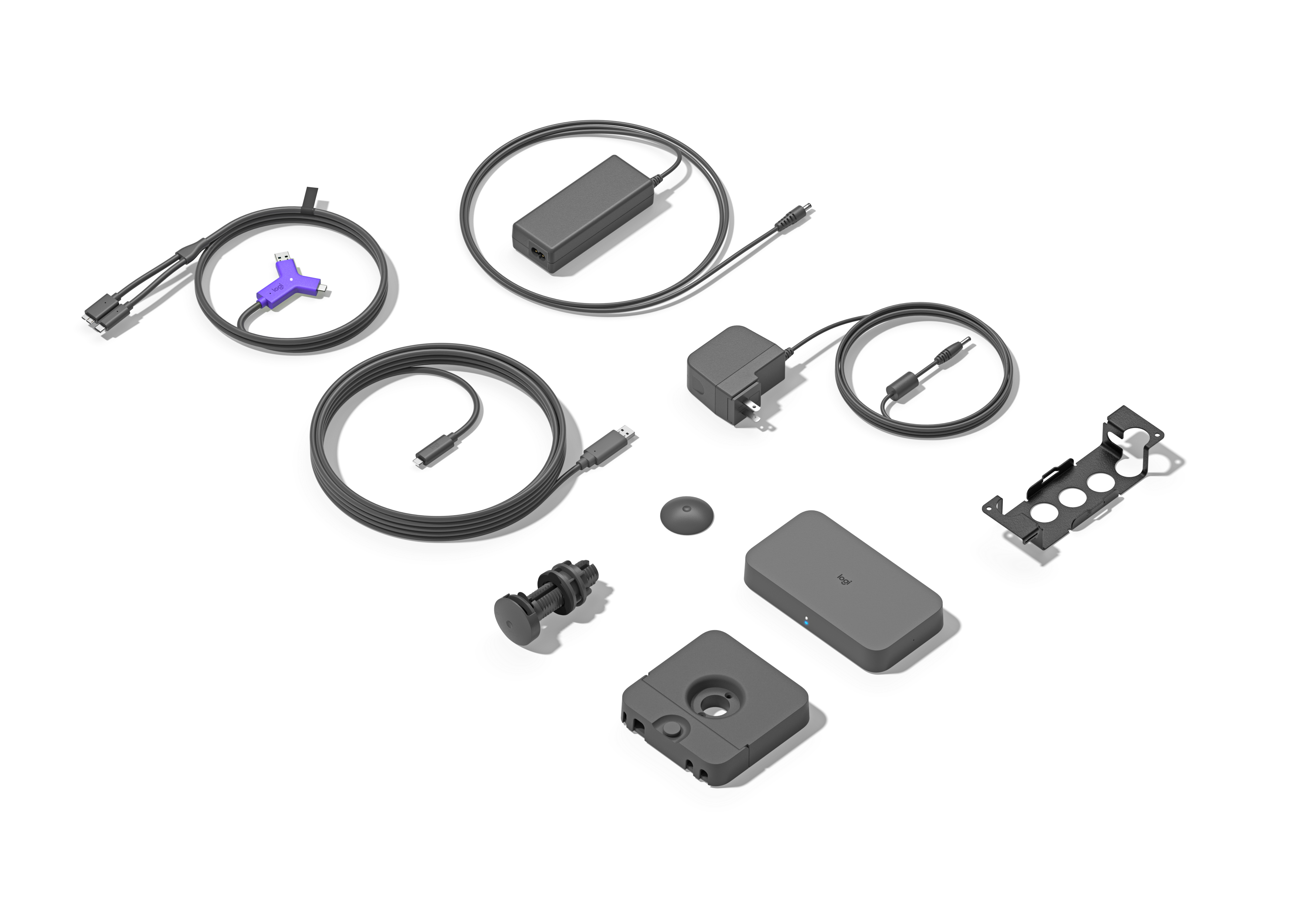
Logitech SWYTCH Hub - Notebook Verbindung (BYOM) für KonferenzräumeGerätetyp: Hub / Untertyp: HDMI / USB / Ports: 2 x HDMI + 1 x SuperSpeed USB + 2 x USB-C / Begrenzte Garantie - 2 Jahre Schließen Sie einen Laptop an die AV-Ausrüstung eines Raumsystems an, um ihn für jede Videobesprechung oder jedes Webinar zu verwenden.712,75 €*Versand: 6,99 €Sichere Weiterleitung zum Anbieter


-
Wie schließe ich Logitech-Boxen an meinen Laptop an?
Um Logitech-Lautsprecher an Ihren Laptop anzuschließen, benötigen Sie in der Regel ein Audiokabel. Überprüfen Sie zunächst, ob Ihre Lautsprecher über einen 3,5-mm-Audioanschluss verfügen. Verbinden Sie dann das Audiokabel mit dem Kopfhöreranschluss Ihres Laptops und dem entsprechenden Eingang an den Lautsprechern. Stellen Sie sicher, dass die Lautsprecher eingeschaltet sind und die Lautstärke angemessen eingestellt ist. **
-
Wie kann ich meinen Logitech Presenter mit meinem Laptop verknüpfen?
Um deinen Logitech Presenter mit deinem Laptop zu verbinden, musst du zunächst sicherstellen, dass der Presenter eingeschaltet ist und über ausreichend Batterieleistung verfügt. Schalte dann den Presenter ein und schließe den mitgelieferten USB-Empfänger an einen freien USB-Anschluss deines Laptops an. Dein Laptop sollte den Presenter automatisch erkennen und du kannst ihn nun verwenden, um Präsentationen zu steuern. **
-
Warum erkennt die Logitech Gaming Software die Tastatur am Laptop nicht?
Es gibt mehrere mögliche Gründe, warum die Logitech Gaming Software die Tastatur am Laptop nicht erkennt. Möglicherweise ist die Software nicht mit der Tastatur kompatibel oder es liegt ein Treiberproblem vor. Es könnte auch sein, dass die Tastatur nicht ordnungsgemäß an den Laptop angeschlossen ist. Es empfiehlt sich, die Software und Treiber zu aktualisieren und sicherzustellen, dass die Tastatur korrekt angeschlossen ist. **
-
Wie kann ich das Logitech X 530 mit meinem Laptop verbinden?
Um das Logitech X 530 mit Ihrem Laptop zu verbinden, benötigen Sie einen 3,5-mm-Audioausgang am Laptop. Schließen Sie das grüne Kabel des X 530 an den Audioausgang des Laptops an. Stellen Sie sicher, dass die Lautsprecher eingeschaltet sind und die Lautstärke angemessen eingestellt ist. **
Wie verbinde ich mein Logitech Wireless-Tastaturmodell Y-RK49 mit meinem Laptop?
Um deine Logitech Wireless-Tastatur mit deinem Laptop zu verbinden, musst du zuerst sicherstellen, dass die Tastatur eingeschaltet ist und über ausreichend Batterieleistung verfügt. Schalte dann deinen Laptop ein und öffne die Bluetooth-Einstellungen. Suche nach verfügbaren Geräten und wähle deine Tastatur aus. Befolge die weiteren Anweisungen auf dem Bildschirm, um die Verbindung herzustellen und die Tastatur erfolgreich mit deinem Laptop zu verbinden. **
Wie kann ich das Logitech G935 Wireless-Headset mit meinem Laptop verbinden?
Um das Logitech G935 Wireless-Headset mit Ihrem Laptop zu verbinden, müssen Sie zunächst sicherstellen, dass Ihr Laptop über Bluetooth verfügt. Schalten Sie dann das Headset ein und stellen Sie sicher, dass es sich im Pairing-Modus befindet. Gehen Sie auf Ihrem Laptop zu den Bluetooth-Einstellungen, suchen Sie nach verfügbaren Geräten und wählen Sie das G935 aus. Befolgen Sie die weiteren Anweisungen auf dem Bildschirm, um die Verbindung herzustellen. **
Top-Angebote
Produkte zum Begriff Logitech-Swytch-Laptop-Link-für:
-
Logitech Swytch, Konferenzgerät ZubehörMit einem innovativen Design, das die Kompatibilität maximiert und DisplayLink-Plug-and-Display-Technologie integriert, bietet Logitech Swytch eine Laptopverbindung über ein einziges Kabel zur Konferenzkamera und dem Display eines Raums. Dadurch wird es für Teams einfach, Meetings und Präsentationen abzuhalten und über jeden beliebigen Dienst zu streamen. Mit Swytch können Sie Videokonferenzraumlösungen von Anbietern wie Microsoft oder Zoom bereitstellen und gleichzeitig die Nutzung von Konferenzräumen mit anderen Videodiensten ermöglichen. Um an einer Videokonferenz teilzunehmen oder sie zu veranstalten, verbinden Sie einfach den charakteristischen Swytch-Anschluss mit einem Laptop mit einem USB 3.0- oder höherem Typ-A- oder Typ-C-Anschluss. Keine Dongles, keine Splitter, kein HDMI erforderlich. Es ist einfach, Swytch in Räumen mit USB-Konferenzkameras zu installieren. Schliessen Sie einfach den Swytch-Hub an die Ausrüstung des Konferenzraums an und platzieren Sie den Swytch-Anschluss in Reichweite. Mit Swytch in Fokus- und Huddle-Räumen können sich die Benutzer über ihren bevorzugten Videokonferenzdienst von Angesicht zu Angesicht mit Kunden, Verkäufern und anderen externen Hosts treffen. Swytch integriert sich wunderbar in Ihre Konferenzräume. Halten Sie die Tischplatte mit dem mitgelieferten Magnetdock sauber und aufgeräumt oder führen Sie den Swytch-Anschluss durch einen vorhandenen Kabelschacht. So oder so sorgt eine robuste Kabelhalterung für reibungslose Verbindungen. Dank der versteckten Verkabelung und einem praktischen magnetischen Dock gibt es bei Swytch keinen Kabelsalat, auch in Räumen ohne dedizierte Computer. Eine einzige Verbindung und eine unkomplizierte Benutzererfahrung erleichtern die Nutzung persönlicher Laptops für die Zusammenarbeit im Team.634,95 €*Versand: 0,00 €Sichere Weiterleitung zum Anbieter
-
Link, Matthias: Elektro- und Sicherheitstechnik für Meister, Techniker und IngenieureElektro- und Sicherheitstechnik für Meister, Techniker und Ingenieure , Um als Elektroinstallationsbetrieb Arbeiten an elektrischen Anlagen ausführen zu dürfen, ist eine Eintragung in das Installateurverzeichnis des jeweiligen Netzbetreibers erforderlich. Voraussetzung für diese Eintragung ist das bestandene Prüfungsfach "Elektro- und Sicherheitstechnik" (ETSI) in der Meister- und Technikerprüfung oder das Ablegen eines separaten Sachkundenachweises für den Anschluss elektrischer Anlagen an das Niederspannungsnetz ( TREI -Schein). Das vorliegende Buch wurde für den Erwerb dieser Qualifikationen konzipiert. Es richtet sich an Meister, Techniker und Ingenieure. 21 handlungsorientierte Aufgaben und Lösungen zu den Themen der jeweiligen Kapitel erleichtern es, das erworbene Wissen eigenständig zu überprüfen. Es handelt sich um ein in sich geschlossenes Werk, das nicht auf anderen Schriften aufbaut und kann daher auch zur fachlichen Erläuterung von im Berufsalltag auftretenden Problemen immer wieder als Nachschlagewerk herangezogen werden. , Batteriemanagementsysteme (BMS) > Batterien, BMS & Brennstoffzellen , Erscheinungsjahr: 20240822, Produktform: Kartoniert, Autoren: Link, Matthias~Bauer, Thorsten~Hansmann, Marc~Kraft, Florian~Oebel, Florian, Seitenzahl/Blattzahl: 288, Keyword: Elektroberufe; Elektrotechnik; Energietechnik; Regelungstechnik, Fachschema: Elektrotechnik / Berufsbezogenes Schulbuch~Sicherheit (technisch)~Elektrotechnik, Fachkategorie: Elektrotechnik~Unterricht und Didaktik: Berufsausbildung, Warengruppe: HC/Berufsschulbücher, UNSPSC: 49019900, Warenverzeichnis für die Außenhandelsstatistik: 49019900, Länge: 239, Breite: 169, Höhe: 12, Gewicht: 500, Produktform: Kartoniert, Genre: Schule und Lernen,25,70 €*Versand: 0,00 €Sichere Weiterleitung zum Anbieter
-
Wie findet ihr diesen Laptop? (Link unten)
Als Sprach-KI kann ich keine Links öffnen oder auf bestimmte Produkte zugreifen. Es tut mir leid, dass ich Ihnen nicht weiterhelfen kann. Es könnte jedoch hilfreich sein, nach Bewertungen oder Erfahrungen anderer Nutzer zu suchen, um eine Meinung über den Laptop zu erhalten. **
-
Wie kopiere ich einen Link am Laptop?
Um einen Link am Laptop zu kopieren, musst du zuerst die Maus über den Link bewegen und mit der rechten Maustaste darauf klicken. Es öffnet sich ein Dropdown-Menü, in dem du die Option "Link kopieren" auswählen kannst. Alternativ kannst du auch den Link markieren und die Tastenkombination "Strg + C" drücken, um ihn zu kopieren. Anschließend kannst du den Link an einer anderen Stelle einfügen, indem du die Tastenkombination "Strg + V" verwendest. So einfach kannst du Links am Laptop kopieren und einfügen. **
-
Wie schließe ich Logitech-Boxen an meinen Laptop an?
Um Logitech-Lautsprecher an Ihren Laptop anzuschließen, benötigen Sie in der Regel ein Audiokabel. Überprüfen Sie zunächst, ob Ihre Lautsprecher über einen 3,5-mm-Audioanschluss verfügen. Verbinden Sie dann das Audiokabel mit dem Kopfhöreranschluss Ihres Laptops und dem entsprechenden Eingang an den Lautsprechern. Stellen Sie sicher, dass die Lautsprecher eingeschaltet sind und die Lautstärke angemessen eingestellt ist. **
-
Wie kann ich meinen Logitech Presenter mit meinem Laptop verknüpfen?
Um deinen Logitech Presenter mit deinem Laptop zu verbinden, musst du zunächst sicherstellen, dass der Presenter eingeschaltet ist und über ausreichend Batterieleistung verfügt. Schalte dann den Presenter ein und schließe den mitgelieferten USB-Empfänger an einen freien USB-Anschluss deines Laptops an. Dein Laptop sollte den Presenter automatisch erkennen und du kannst ihn nun verwenden, um Präsentationen zu steuern. **
Ähnliche Suchbegriffe für Logitech-Swytch-Laptop-Link-für
-
Logitech SWYTCH Hub - Notebook Verbindung (BYOM) für KonferenzräumeGerätetyp: Hub / Untertyp: HDMI / USB / Ports: 2 x HDMI + 1 x SuperSpeed USB + 2 x USB-C / Begrenzte Garantie - 2 Jahre Schließen Sie einen Laptop an die AV-Ausrüstung eines Raumsystems an, um ihn für jede Videobesprechung oder jedes Webinar zu verwenden.712,75 €*Versand: 6,99 €Sichere Weiterleitung zum Anbieter
-
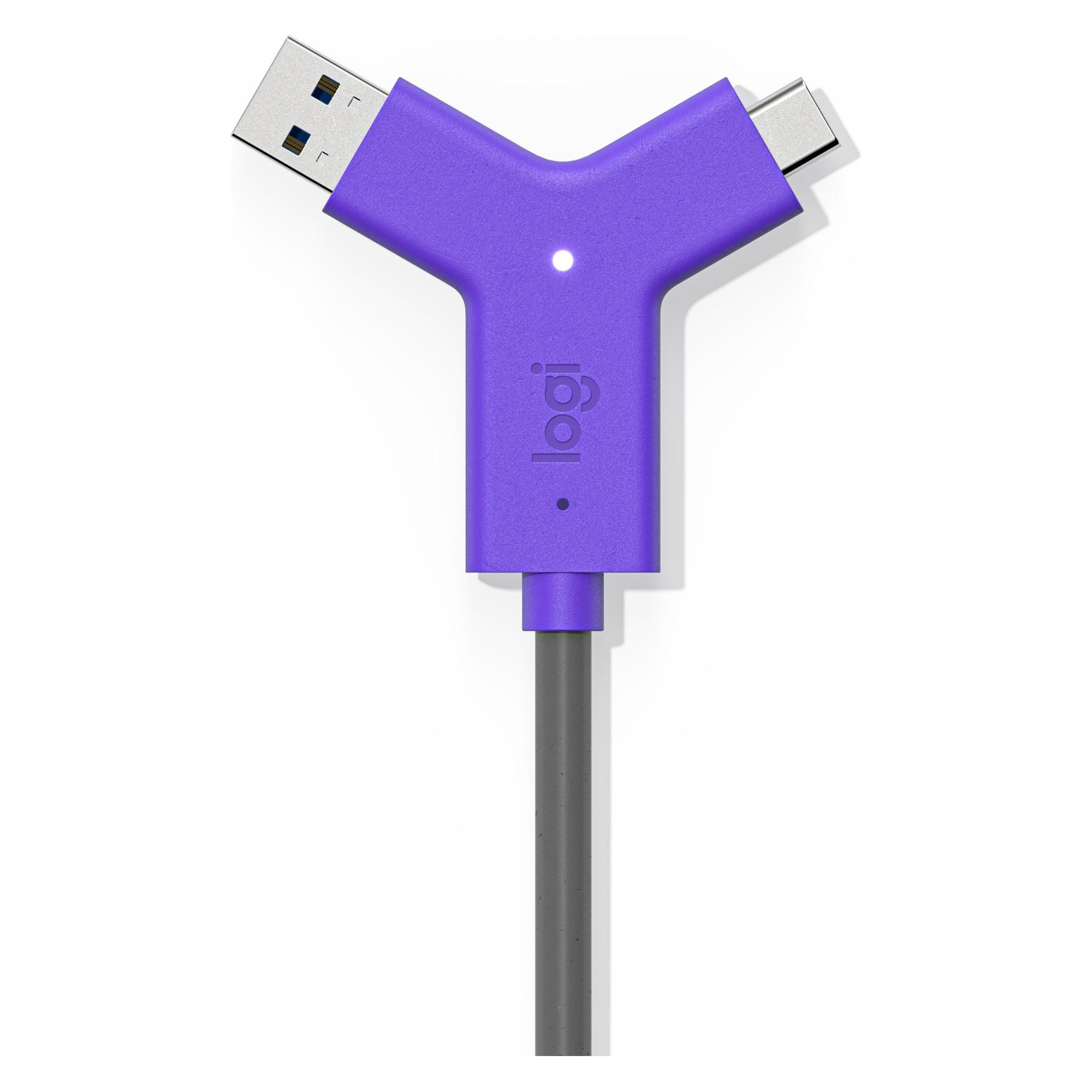
Logitech SWYTCH Y CABLE - N/A - WW, Konferenzgerät ZubehörLogitech Y USB-Kabel zu Swytch. Kompatibel mit Logitech Swytch. Um an einer Videokonferenz teilzunehmen oder sie zu veranstalten, verbinden Sie einfach den charakteristischen Swytch-Anschluss mit einem Laptop, der über einen USB 3.0- oder höheren Typ-A- oder Typ-C-Anschluss verfügt. Keine Dongles, keine Splitter, kein HDMI erforderlich.127,86 €*Versand: 0,00 €Sichere Weiterleitung zum Anbieter
-
Warum erkennt die Logitech Gaming Software die Tastatur am Laptop nicht?
Es gibt mehrere mögliche Gründe, warum die Logitech Gaming Software die Tastatur am Laptop nicht erkennt. Möglicherweise ist die Software nicht mit der Tastatur kompatibel oder es liegt ein Treiberproblem vor. Es könnte auch sein, dass die Tastatur nicht ordnungsgemäß an den Laptop angeschlossen ist. Es empfiehlt sich, die Software und Treiber zu aktualisieren und sicherzustellen, dass die Tastatur korrekt angeschlossen ist. **
-
Wie kann ich das Logitech X 530 mit meinem Laptop verbinden?
Um das Logitech X 530 mit Ihrem Laptop zu verbinden, benötigen Sie einen 3,5-mm-Audioausgang am Laptop. Schließen Sie das grüne Kabel des X 530 an den Audioausgang des Laptops an. Stellen Sie sicher, dass die Lautsprecher eingeschaltet sind und die Lautstärke angemessen eingestellt ist. **
-
Wie verbinde ich mein Logitech Wireless-Tastaturmodell Y-RK49 mit meinem Laptop?
Um deine Logitech Wireless-Tastatur mit deinem Laptop zu verbinden, musst du zuerst sicherstellen, dass die Tastatur eingeschaltet ist und über ausreichend Batterieleistung verfügt. Schalte dann deinen Laptop ein und öffne die Bluetooth-Einstellungen. Suche nach verfügbaren Geräten und wähle deine Tastatur aus. Befolge die weiteren Anweisungen auf dem Bildschirm, um die Verbindung herzustellen und die Tastatur erfolgreich mit deinem Laptop zu verbinden. **
-
Wie kann ich das Logitech G935 Wireless-Headset mit meinem Laptop verbinden?
Um das Logitech G935 Wireless-Headset mit Ihrem Laptop zu verbinden, müssen Sie zunächst sicherstellen, dass Ihr Laptop über Bluetooth verfügt. Schalten Sie dann das Headset ein und stellen Sie sicher, dass es sich im Pairing-Modus befindet. Gehen Sie auf Ihrem Laptop zu den Bluetooth-Einstellungen, suchen Sie nach verfügbaren Geräten und wählen Sie das G935 aus. Befolgen Sie die weiteren Anweisungen auf dem Bildschirm, um die Verbindung herzustellen. **
* Alle Preise verstehen sich inklusive der gesetzlichen Mehrwertsteuer und ggf. zuzüglich Versandkosten. Die Angebotsinformationen basieren auf den Angaben des jeweiligen Shops und werden über automatisierte Prozesse aktualisiert. Eine Aktualisierung in Echtzeit findet nicht statt, so dass es im Einzelfall zu Abweichungen kommen kann. ** Hinweis: Teile dieses Inhalts wurden von KI erstellt.